
こんにちは!「おうちスキル」を運営している、在宅ままです!
「在宅ワークを始めたい!でも、そもそもパソコンを持ってない……何を買えばいいの?」と悩んでいる未経験ママさんへ。
PCスキル0から職業訓練に通い、Webデザインを学び始めた私が、「後悔しないMacBookの買い方と選び方のコツ」を結論からお伝えします。
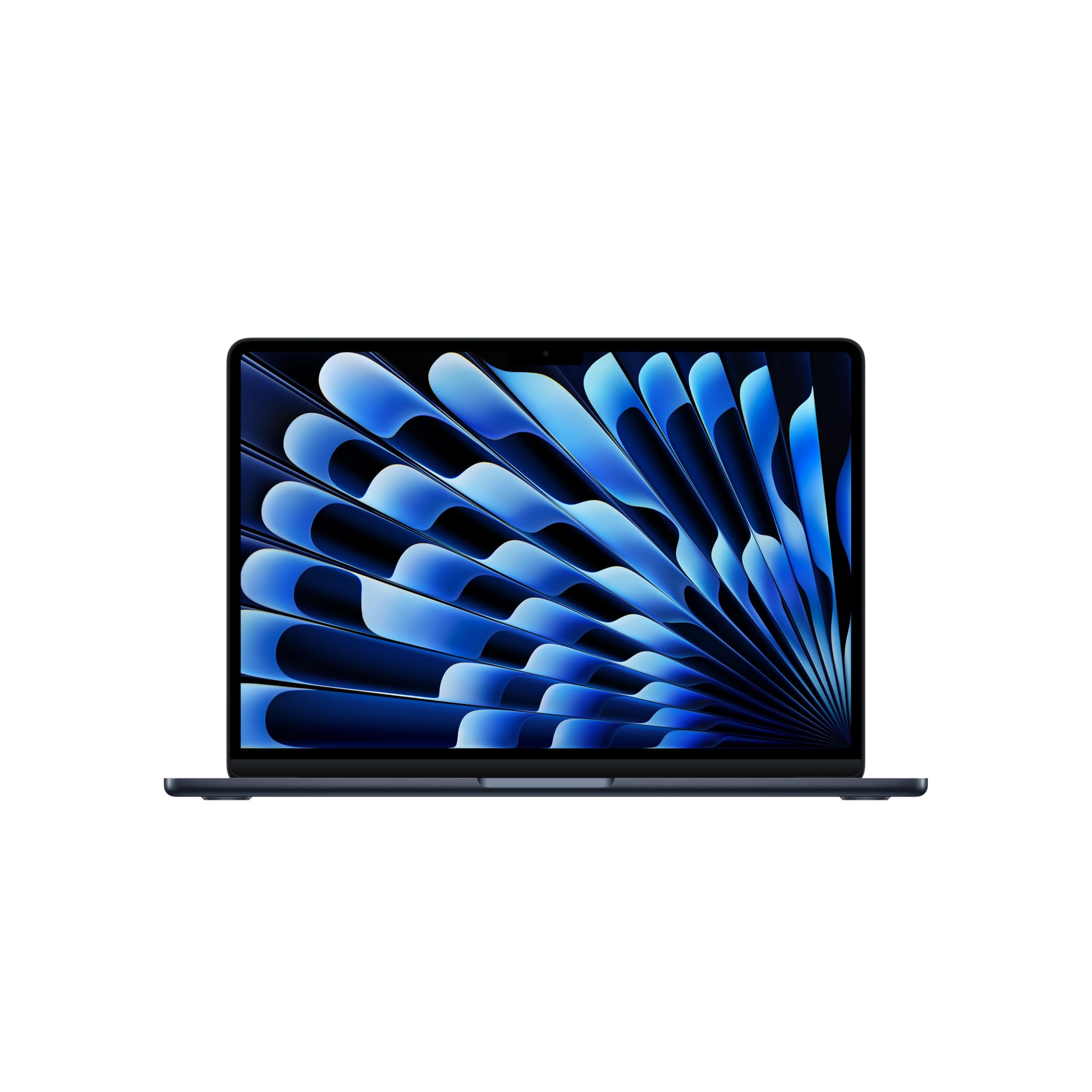
私が購入した当時(2024年)は【MacBook Air / 13インチ / メモリ16GB / ストレージ512GB】のM3チップモデルを選びました。
ただし、Appleは毎年のようにチップを更新しているので、今買うなら「その時点で最新に近いチップ」の16GB/512GB構成を選ぶのが基本方針です。この考え方さえ押さえておけば、いつ読んでもらっても失敗しません。
今回は、機械音痴の私が「なぜこのスペックにしたのか?」「どうやって安く買ったのか?」を、難しいIT用語なしで分かりやすく解説します。
Proはいらない!Apple Storeでプロに聞いてわかった最適解
「せっかく買うなら画面は大きい(15インチ)方がいいのかな?」 「デザインをやるなら、高いMacBook Proを買うべき?」
初めてのパソコン購入、高価な買い物だからこそ絶対に失敗したくなくて、私は家電量販店からコストコまで現物を見に行き……悩みすぎて、最終的に表参道のApple Storeに直接突撃しました(笑)
そこで店員さんに「PC初心者で、これから職業訓練でWebデザインをやりたいんです」と正直に相談したところ、明確な答えが返ってきました。
画面の大きさは「13インチ」でOK
大きい方が作業しやすいのでは?と悩みましたが、実は13インチで十分。どうしても大画面にしたくなったら、後からモニター(別の大きな画面)に繋げばいいだけなんです(当時の私はモニターの存在すら知りませんでした……笑)
MacBook Proは無理に買わなくていい
店員さんからキッパリ言われました。Proは高すぎますし、PC初心者の私たちにはそもそもオーバースペックで使いこなせません。「Air」で十分すぎるほど優秀です。
難しい用語は無視!「16GB/512GB」だけ覚えればOK
MacBook Airを買うと決めたら、次は中身です。よく分からない数字が並んでいますが、初心者は以下の2つだけ選べば間違いありません。
メモリ「16GB」=作業する【机の広さ】
メモリとは「作業する机の広さ」のこと。以前は標準8GBのモデルもありましたが、店員さんに「16GB(すごく広い机)なら何かに困ることはない」とおすすめされました。おかげで、Zoomで打ち合わせしながら、横で調べ物をして、チャットを返しても、パソコンがフリーズせずにサクサク動きます。
ストレージ「512GB」=データをしまう【引き出しの大きさ】
ストレージとは「データをしまう引き出し」のこと。一番安い256GBと迷いましたが、512GBを買って大正解でした。子どもの写真や動画をたくさん保存して、さらに仕事の資料を入れても、全然容量がいっぱいになりません。
【※2026年時点の補足】最新モデルは標準ストレージが512GBからになるなど、ベーススペック自体が底上げされてきています。購入時は「その時点の最新モデルで16GB/512GB相当」を目安に選べば、この記事の考え方はそのまま使えます。
安く・安全に買う裏ワザ「Apple認定整備済製品」
スペックが決まっても、やっぱりMacBookは高い……。できれば安く買いたいですよね。
メルカリやブックオフを探せば、安い中古品はいくらでもあります。でも、せっかくの初めてのパソコン。変なところで悩んだり、すぐ壊れたりするリスクは避けたかったんです。
そこで私が強くおすすめするのが、Apple公式の「認定整備済製品」です。
これは、初期不良で返品されたものや店頭展示品を、Appleが厳格に検査・クリーニングして再整備した製品のこと。正しくは新品ではありませんが、ほぼ新品同様です。1年間の製品保証が付き、最大15%引きで購入できます。
メルカリよりは少し高くなりますが、「Appleの公式保証が付く」「公式から買う安心感がある」というのは、初心者にとって何よりのメリットでした。
新品の最新チップにこだわらなければ、認定整備済製品で1世代前のモデルを狙うと、性能十分でぐっとお得に買えることが多いです。
【おまけ】私がMacBookにこだわった本当の理由と「色の選び方」
ここまで機能や買い方を熱く語ってきましたが、私がそもそも「どうしてもMacBookが欲しかった理由」……。
それは、かっこいいから。MacBookを持つのがずっと夢だったからです(笑)
私は高校生の時からサカナクションが大好きなのですが、2013年の紅白歌合戦をテレビで見て衝撃を受けました。ロックバンドなのに、MacBookの前に立ち、横並びで演奏をしていたんです。何をしているかは分からなかったけど、「MacBookから私の好きな音楽ができているんだ」10代の私にはそれだけで十分すぎる衝撃でした。
「高価なものだし私が持つことはないと思っていたけど、もしパソコンを買うなら絶対にMacBookがいい」
その夢を、在宅ワークへの挑戦と一緒に叶えることができました。
色は絶対に「自分がときめく色」を妥協しない
認定整備済製品は、常に全色・全スペックが揃っているわけではありません。でも、私は毎日サイトをチェックして、念願のスペースグレイ、メモリ16GB、ストレージ512GBのモデルに出会うことができました。
最初はスターライトが欲しかったのですが、表参道のApple Storeの自然光の下で見た時、「スペースグレイが一番だ」と直感で決めたんです。
「この色は汚れが目立つ」「この色はダサい」なんてネットの声は気にしないでください。これはあなたのパソコンです。あなたが一番納得して、毎日開くのが楽しみになる色を選ぶのが大正解ですよ。
▼AmazonでMacBookをみてみる
最高の相棒を手に入れたら、いざお仕事探し
念願のMacBookをゲットしたら、在宅ワークの準備はバッチリ。自分のテンションが上がる最高の相棒(パソコン)を開いて、さっそく「いまの私にできそうなお仕事」を探してみましょう。
「でも、PC未経験からどんな仕事ができるのか分からない……」 「せっかくパソコンを買ったのに、怪しい仕事やブラックな案件に引っかかったらどうしよう……」
と不安な方は、未経験ママが今日から始められる安全なお仕事の種類をまとめた、こちらの記事を読んでみてくださいね。あなたのMacBookを開くのがもっと楽しくなるような、ぴったりのお仕事がきっと見つかりますよ!
▼【未経験ママ向け】在宅ワークの種類まるわかりガイド|資格なしで今日から始められる仕事
▼合わせて読みたい

コメント